Centro de Ayuda NS Music
Encuentra respuestas a tus preguntas, guías de uso y soporte para resolver cualquier incidencia en nuestra plataforma musical.
Editor de Audio · Corte, FX y Exportación
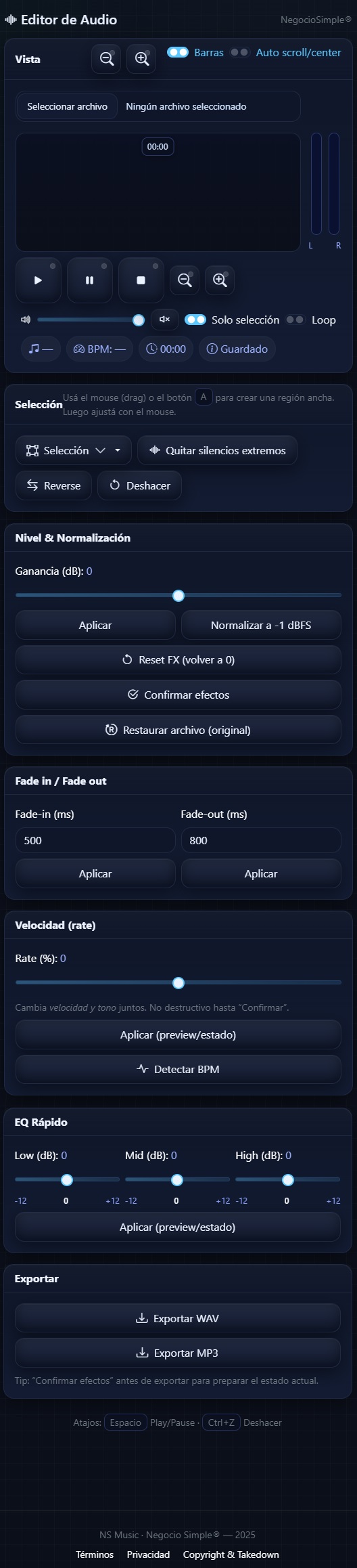
El Editor de Audio te permite abrir tus pistas, ver la forma de onda, aplicar cortes, fades, ganancia, EQ y cambios de velocidad, para luego exportar el resultado en WAV o MP3. Todo corre dentro de NS Music, con VU en tiempo real, espectrograma y herramientas optimizadas para preparar tus temas antes de publicarlos o usarlos en otros módulos de la plataforma.
-
Acceso y archivos permitidos. Solo pueden usar el editor los usuarios logueados. Si entrás desde el Reproductor o desde otra sección, el sistema puede abrir directamente un archivo tuyo a través del parámetro src. Por seguridad, el editor solo acepta rutas que pertenezcan a tus carpetas permitidas y extensiones de audio como MP3, WAV, OGG, M4A, MP4, WEBM.
-
Cargar audio desde tu PC o desde NS Music. Si el archivo no viene preseleccionado, podés usar el campo “Seleccionar archivo” para cargar un audio desde tu computadora. Cuando el editor se abre desde el reproductor con una canción específica, el archivo se carga automáticamente y se deshabilita el selector para evitar reemplazos accidentales.
-
Vista principal: waveform, timeline y espectrograma. En el panel central vas a ver la forma de onda de la pista, junto con una línea de tiempo en la parte superior y un espectrograma debajo. El indicador flotante de tiempo muestra el minuto y segundo exacto del cursor, ideal para indicar puntos de corte o revisar golpes específicos.
-
Controles de vista: zoom, barras y auto scroll. En la cabecera del bloque “Vista” tenés botones de zoom in/out y un switch para alternar entre modo barras y línea continua. También podés activar Auto scroll/center para que, mientras reproducís, el cursor se mantenga siempre visible y centrado en el editor, algo muy útil en sesiones largas.
-
VU estéreo y datos de la pista. A la derecha del waveform tenés un VU L/R en tiempo real que muestra el nivel de cada canal. Debajo del transporte se muestran chips con el nombre del archivo, BPM estimado, la duración total y el estado de guardado (Guardado / Modificado) para que siempre sepas en qué estado está el material que estás editando.
-
Transporte y volumen. El bloque de transporte cuenta con los botones Play, Pause y Stop en formato pad, más el control de volumen y el botón Mute. Podés manejar el transporte también con el teclado: Espacio hace Play/Pause y se respeta la configuración de Solo selección si está activada.
-
Solo selección y loop de región. Los switches “Solo selección” y “Loop” controlan cómo se reproduce la parte marcada. Si tenés una región seleccionada y “Solo selección” está activado, el Play reproduce solo esa zona. Si además activás “Loop”, la reproducción vuelve al inicio de la región cada vez que llega al final, ideal para ajustar fades, editar cortes o practicar sobre una parte específica del tema.
-
Crear y manejar selecciones. Podés crear una región arrastrando con el mouse sobre la forma de onda o usando el botón “Marcar desde cursor” (o la tecla A) para iniciar una selección en el punto actual. Desde el menú de selección podés:
• Seleccionar todo el audio.
• Recortar a selección (crop), eliminando todo lo que está fuera.
• Eliminar selección, pegando los extremos.
• Quitar silencios extremos para limpiar inicio y final.
• Usar Reverse para invertir el audio seleccionado.
• Aplicar Deshacer (Ctrl+Z) para volver al estado anterior en caso de error. -
Ganancia, normalización y restauración. En la tarjeta “Nivel & Normalización” podés ajustar la ganancia en dB y aplicar cambios destructivos sobre la base. También tenés un botón de Normalizar a -1 dBFS para llevar el pico máximo a un nivel estándar. Los botones Reset FX, Confirmar efectos y Restaurar archivo (original) te permiten: resetear el estado de FX no destructivos, “hornear” el estado actual y volver al archivo original respectivamente.
-
Fades y cambios de velocidad. El bloque de Fade in / Fade out permite definir la duración en milisegundos y aplicarla al inicio o final (o a la región seleccionada). En Velocidad (rate) podés cambiar el porcentaje de reproducción, afectando tanto el tempo como el tono, y usar el botón Detectar BPM para que el sistema estime el tempo del archivo analizando el contenido de audio.
-
EQ rápido de tres bandas. El panel EQ Rápido permite subir o bajar Low, Mid y High hasta ±12 dB para hacer ajustes rápidos de frecuencia (bajos, medios y agudos). Los valores se aplican como FX “en vivo” sobre la base, y luego podés usar Confirmar efectos para dejar esas correcciones ya incorporadas en el archivo de trabajo.
-
Exportar WAV y MP3. Cuando estás conforme con el resultado, podés usar los botones Exportar WAV y Exportar MP3 para descargar el archivo final. El sistema recomienda usar antes “Confirmar efectos” para congelar todos los cambios en el estado actual y evitar diferencias entre lo que escuchás y lo que exportás.
Tip: si vas a usar el audio editado en Reproductor Pro o en el Catálogo, aprovechá el Editor para dejar el nivel normalizado, recortar silencios al inicio y final, y aplicar un fade-out suave en los últimos segundos. Esto mejora la experiencia del oyente y mantiene un estándar prolijo en toda tu música dentro de NS Music.