Centro de Ayuda
Centro de Ayuda NS Music
Encuentra respuestas a tus preguntas, guías de uso y soporte para resolver cualquier incidencia en nuestra plataforma musical.
Catálogo de Voces
Guía rápida del Catálogo de Voces
Este catálogo reúne las voces que podés utilizar dentro de AI Studio para tus proyectos de audio. Cada tarjeta representa una voz lista para usar en tus generaciones.
-
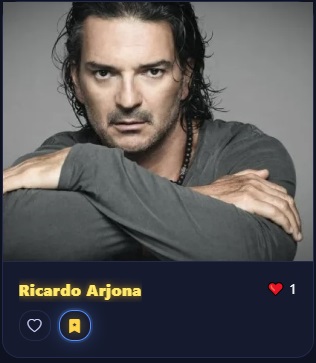
Galería de voces. Cada tarjeta muestra la foto de la voz, su nombre y los íconos de interacción. En la parte superior del catálogo podés ver cuántas voces hay disponibles en total.
-
Buscar por nombre o ID. Usá el campo “Nombre o ID…” para encontrar una voz específica. Podés escribir el nombre del artista, personaje o el identificador interno de la voz.
-
Filtros y orden. Con los selectores de Mostrar y Ordenar por podés limitar el listado (por ejemplo todas o solo tus favoritas) y elegir el criterio de orden (nombre, popularidad, etc.). También podés alternar entre vista de Bloques y Listado según prefieras.
-
Valorar con Like. El ícono de corazón sirve para darle un Like a la voz. Es una forma de indicar cuáles te gustan más y ver cuáles son las más valoradas por la comunidad. El número al lado del corazón muestra la cantidad de likes totales.
-
Agregar a favoritos. El ícono de marcador guarda la voz en tu lista de favoritas. Esto es clave: las voces que marques como favoritas quedarán disponibles como atajo dentro de AI Studio, para seleccionarlas rápidamente al momento de generar audio o diálogos.
-
Uso dentro de AI Studio. Al crear un proyecto de voz en AI Studio, las voces que agregaste a favoritos aparecen destacadas en los selectores de voz. De esta forma no tenés que recorrer todo el catálogo cada vez, solo tu propia selección curada.
-
Ampliar la imagen. Haciendo clic sobre la foto de una voz, podés verla en mayor tamaño (según tu configuración de pantalla). Esto ayuda a reconocer mejor al personaje o artista antes de elegirlo para tus proyectos.
-
Explorar voces aleatorias. El botón Aleatorio te permite descubrir nuevas voces sin necesidad de buscar un nombre concreto. Ideal para inspirarte o probar combinaciones diferentes en tus producciones.
Tip: creá tu propio “set” de voces favoritas marcando aquellas que usarías en proyectos reales. Así, cuando entres a AI Studio, tendrás una selección reducida, ordenada y lista para trabajar de forma más rápida y profesional.